

إذا كنت تبحث عن دليل بالصور وتفصيلي لإنشاء قناة على يوتيوب والبدء في مشوار الربح فأنت في المقال المناسب!

حتى إن الفيديو أصبح أداة تسويقية فعالة تساعدك في الإبداع في عملك التجاري، وجذب المزيد من العملاء. والسبب في ذلك، على حد تعبير الشركة حروف، شركة سعودية لإعداد الفيديو التسويقي التي نشرت مقالاً توضح فيه أن استخدام الفيديو يساعد رائد الأعمال على إقامة علاقات طيبة وتدوم لوقت أطول مع جمهوره، بالإضافة إلى الخيارات الهائلة التي تضعها الفيديوهات بين يديه.
إذا كنت جديداً في هذا الميدان، وتريد أن تقوم بإعداد قناة على يوتيوب، فإن هذا المقال هو من أجلك بالتحديد! سوف تتعلم خطوة بخطوة (وبالصور) طريقة إنشاء قناة على اليوتيوب والدخول إلى هذا العالم الغني بالفرص!
ستتعرف على النقاط التالية:
الفهرس
خطوات إنشاء قناة على اليوتيوب بالصور والتفصيل
يجب أن تفكر في السبب الذي تريد من أجله إنشاء قناة على اليوتيوب : هل تريد إنشاء قناة شخصية أو قناة لشركتك الرسمية وأعمالك التجارية؟ سوف نشرح لك الخيارين لتختار الأفضل لك.يفضل أغلب الناس أن يكون لديهم قناة شخصية لهم وقناة أخرى من أجل أعمالهم.
مهما كان الغرض، قم بما يلي:
1- سجل الدخول في حسابك في جوجل (حساب جيميل)
مهما كان نوع القناة التي تريد إعدادها، من الضروري أن يكون لديك حساب في جوجل.أدخل إلى موقع اليوتيوب، وانقر على تسجيل الدخول في الطرف العلوي الأيسر من الشاشة، أو من الطرف السفلي الأيمن.

املأ البيانات : عنوان البريد الإلكتروني (لك أو لشركتك التجارية) مع كلمة المرور لتسجيل الدخول عن طريق حسابك على جوجل:
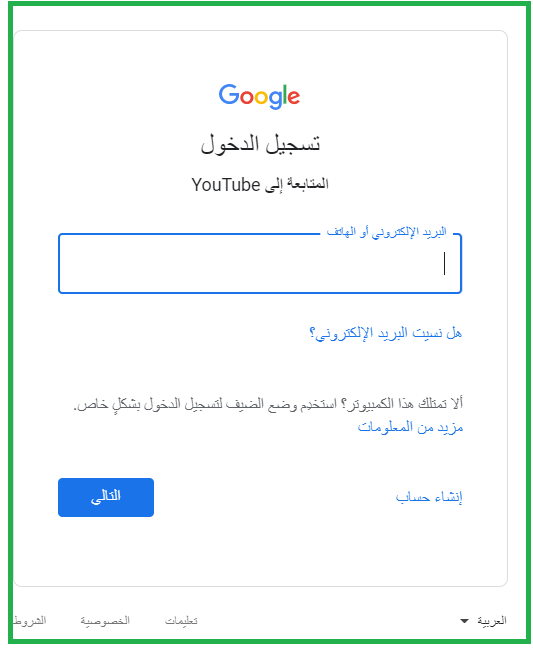
تسجيل الدخول في حساب جيميل – جوجل
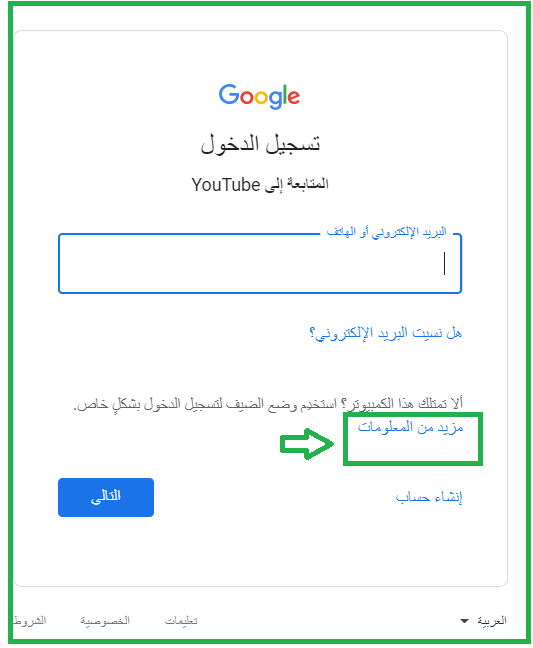
النقر على خيار المزيد من المعلومات لإنشاء حساب في جوجل تمهيداً لخطوة إنشاء قناة على اليوتيوب
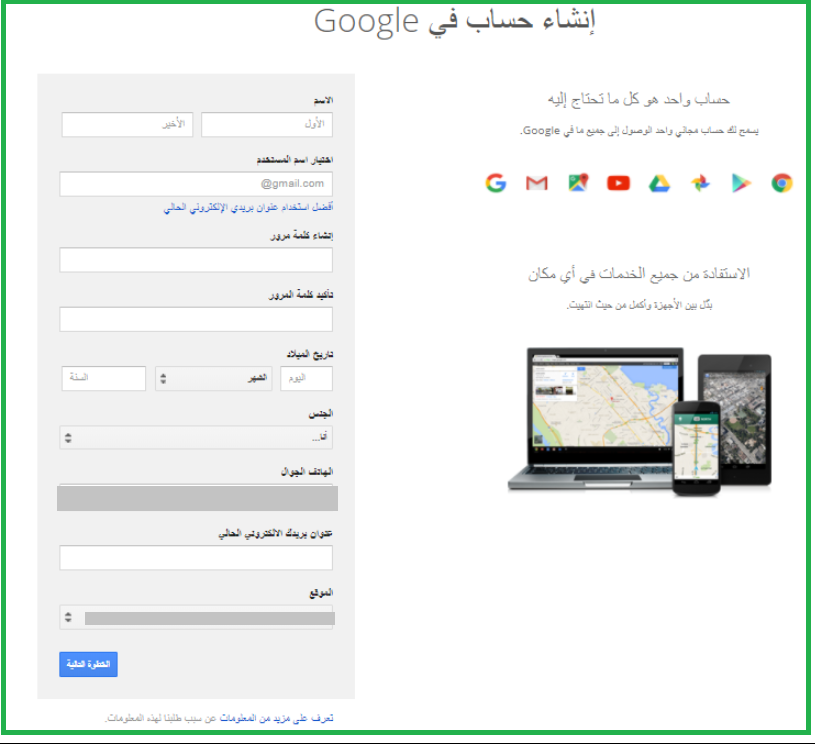
إكمال البيانات الشخصية لإنشاء الحساب
2- قم بإنشاء القناة على يوتيوب
إذا نظرت إلى الزاوية العلوية اليسرى من الصفحة، ربما تظهر صورتك أو شعار الشركة لديك، باعتبار أنك متصل باستخدام حساب -جيميل-. هذا في حال كنت قد حددت صورة لك على الايميل، وفي حال العكس تظهر لك دائرة تضم الحرف الأول من اسمك.أنقر على هذه الدائرة، واختر من القائمة التي تظهر الخيار: قناتك
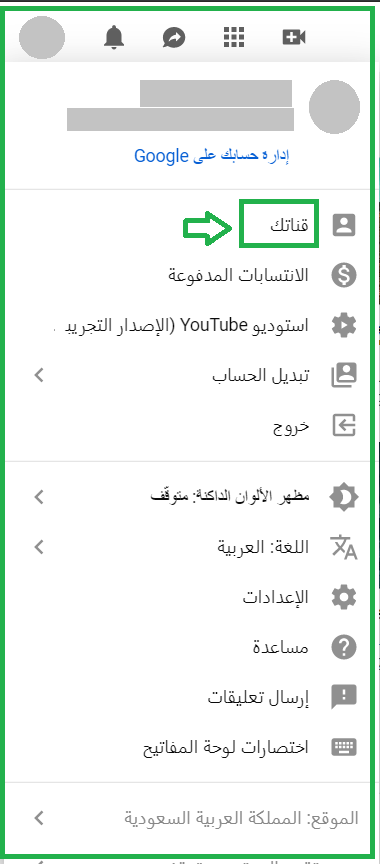
النقر على الخيار: قناتك على يوتيوب
3- اختر اسماً ليكون اسم القناة على اليوتيوب
ضع اسمك (في حال كنت تريد إنشاء قناة شخصية) أو اسم شركتك (إذا كنت تنشئ القناة لأعمالك التجارية).في النهاية، انقر على الخيار: إنشاء قناة.
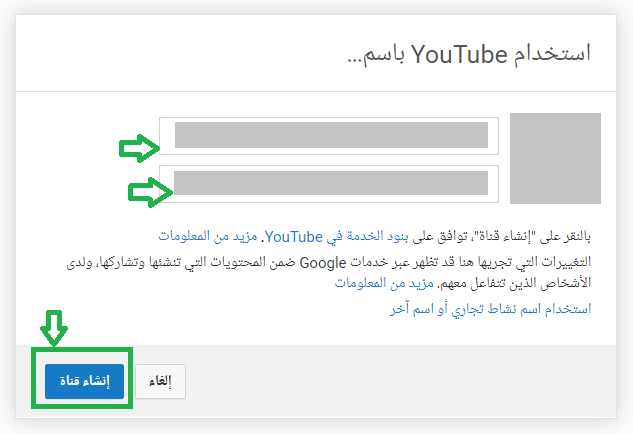
الضغط على زر إنشاء قناة على اليوتيوب
والآن ضع التفاصيل بحيث تخصص هذه القناة وتجعلها تحمل بصمتك و إبداعك الشخصي!
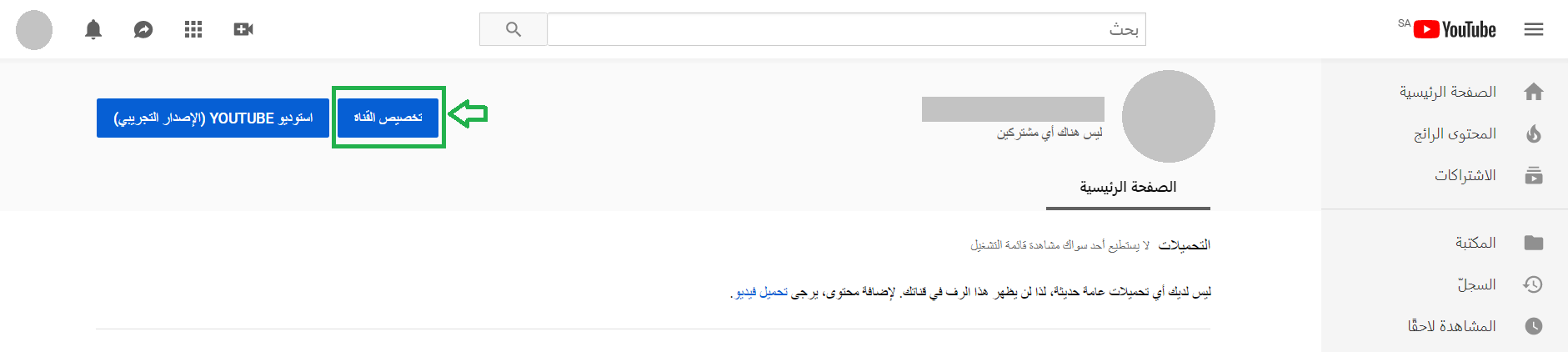
إتمام إنشاء قناة على يوتيوب والبدء بتخصيص القناة
ابدأ بتخصيص قناة اليوتيوب
بعد أن نقرت على الخيار إنشاء قناة وظهرت لك صفحة فيها صورتك:1- انقر على الخيار: تخصيص القناة.
2- غير صورتك الشخصية التي تظهر في المربع الأيمن (كما في الصورة)، ويمكنك أيضاً وضع صورة للقناة تظهر في الجزء العلوي من القناة.
إذا كان حساباً شخصياً يمكنك إضافة صور من صورك الشخصية. أما إذا كان هدفك من إنشاء قناة على اليوتيوب هو التسويق لعملك التجاري، أضف شعار شركتك في الصورة الشخصية لتصبح صورة رمز للقناة، ثم صورة أخرى تعكس عملك التجاري أو من وحي ما ستقدمه في القناة بحيث تظهر إلى جانب صورة رمز القناة: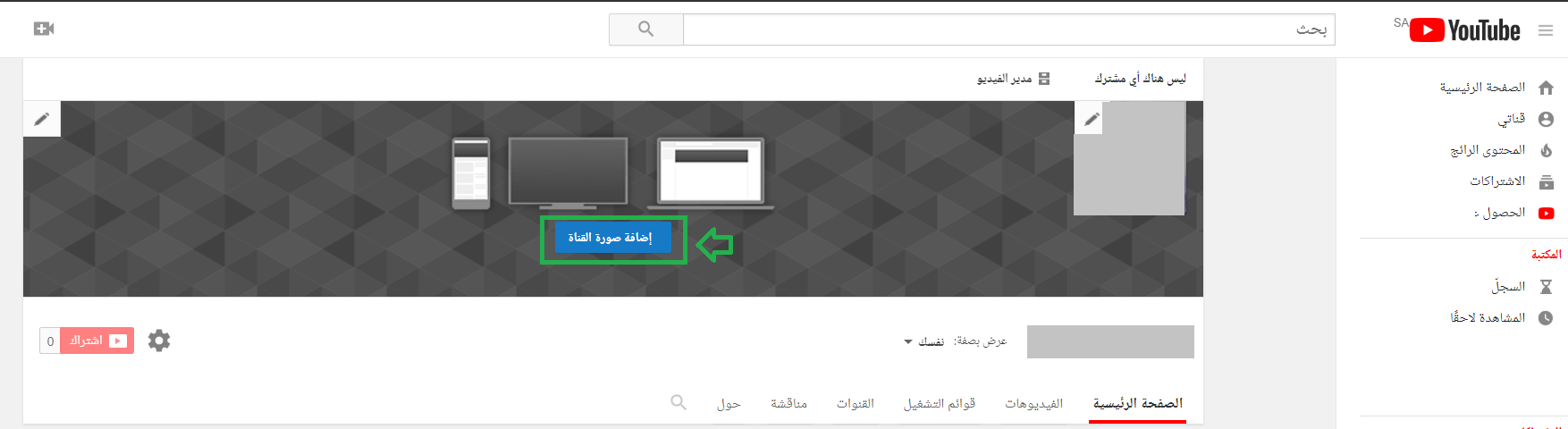
إضافة صورة مخصّصة إلى القناة على يوتيوب
إن أبعاد الصورة التي يُنصح بها: 1440 × 2560 وحجمها كحد أقصى 6 ميغا. لتعديل أبعاد الصورة، يمكنك التقاط صورة معينة وتغيير أبعادها بالاعتماد على هاتفك الخليوي ذاته، بالدخول إلى تفاصيل الصورة ومحاولة اقتصاصها من الجوانب حتى تصل إلى الأبعاد المحددة أو بشكل قريب إليها.

طريقة تعديل صورة القناة على يوتيوب

وضع صورة ملائمة للقناة على يوتيوب

مظهر القناة على يوتيوب أصبح أكثر احترافية ويشير بوضوح إلى طبيعة القناة
3- انقر على الخيار قناتك في الجانب العلوي الأيمن من الشاشة، لمعاينة قناتك بعد إجراء التخصيص عليها.
هكذا يمكنك رؤية الشكل الذي ستبدو عليه قناتك للجمهور فيما بعد!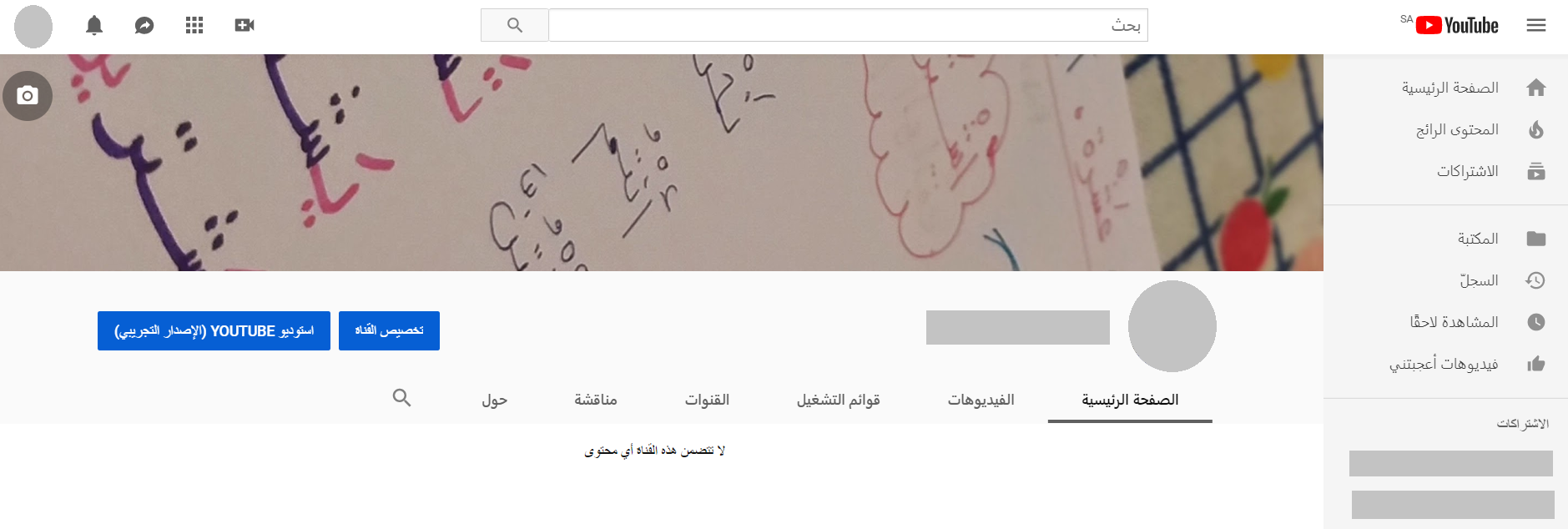
المظهر الذي ستبدو عليه قناة اليوتيوب بعد التخصيص
أنشر الفيديوهات على اليوتيوب
حان الوقت لتبدأ بنشر الفيديوهات.يجب أن تكون لديك الفيديوهات مسجلة وجاهزة!
1- انقر على رمز الكاميرا الموجود في الطرف العلوي الأيسر من الشاشة، إلى جانب صورتك الشخصية وجرس التذكير بالإشعارات.
فيظهر لك خيارين: إما تحميل فيديو أو بث مباشر للمحتوى. اختر ما يناسبك.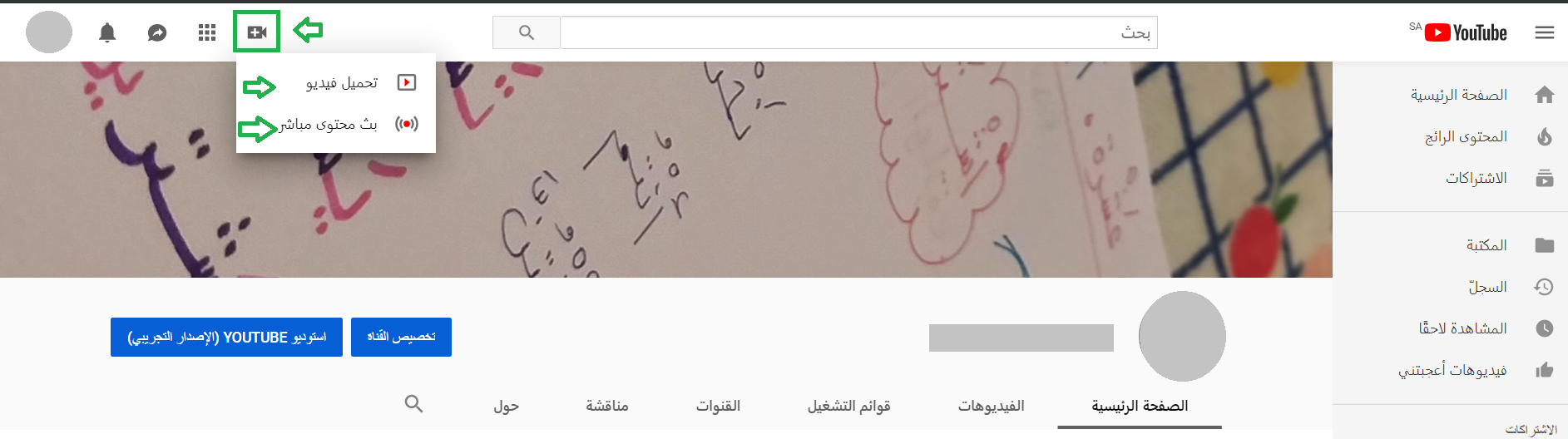
تحميل فيديوهات أو تسجيل بث مباشر على القناة
2- في حال كنت تريد تحميل فيديو من جهازك، انقر على الخيار: تحميل فيديو.
تظهر لك نافذة: انقر على السهم الكبير الظاهر في وسط الصفحة فتظهر لك نافذة أخرى لتحديد موقع الفيديو على جهازك ورفعه إلى القناة! يمكنك سحب الفيديو من مكانه إلى هنا أيضاً.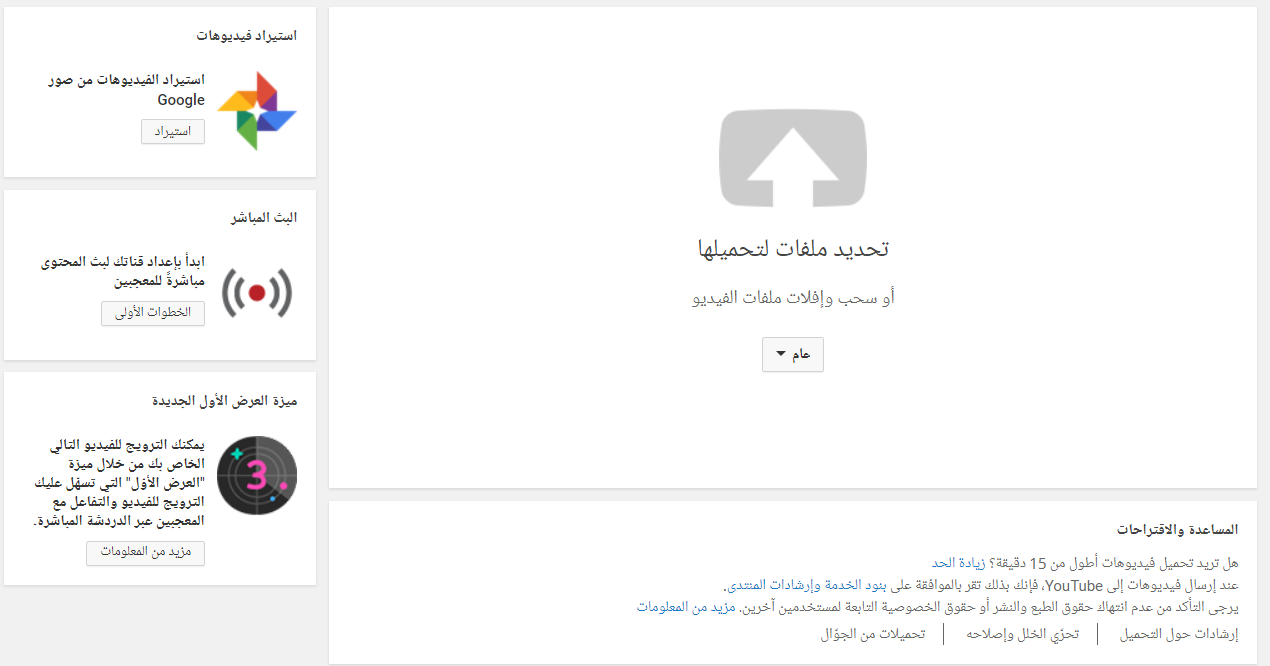
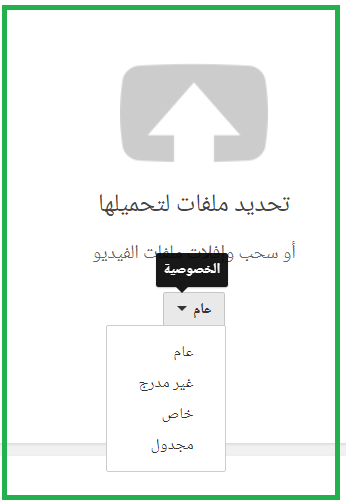
إذا نقرت على السهم الصغير المرافق للكلمة: عام، في الوسط، تظهر لك قائمة تحمل 4 خيارات لتنظيم المحتوى الذي تريد نشره عبر قناة اليوتيوب: عام، خاص، غير مدرج ومجدول. وهذا تحدد طريقة عرض محتوى الفيديوهات ومَن يمكنه مشاهدة الفيديوهات والأوان الذي يمكن عرض المحتوى خلاله.
يمكنك في العادة تحميل فيديوهات تصل مدتها إلى حدود 15 دقيقة كحد أقصى. إذا كنت تريد نشر فيديوهات أطول من ذلك، يجب أن تؤكد أنك صاحب هذه القناة، حيث من المعتاد أن تتلقى رمزاً للتحقق، عبر بريدك الإلكتروني أو هاتفك الجوال، وأنت تقوم بتأكيد ذلك لتُثبت هويتك ليوتيوب. عندها يمكنك تحميل فيديوهات أطول من ذلك. فقط يجب أن تتأكد من أنك تستخدم إصدار حديث من المتصفح لتتمكن من تحميل فيديوهات تزيد في حجمها عن 20 جيغا بايت.
3- املأ المعلومات الأساسية للفيديو:
حد عنوان الفيديو، وصف الفيديو (عمَ يتحدث)، يمكنك (تحديد صور الفيديو المصغرة – للقيام بهذا من الضروري أن يتم التحقق من حسابك).حدد إطار الخصوصية والنمط الذي سيظهر عليه الفيديو:
1- عام: جميع مستخدمي اليوتيوب سوف يتمكنون من الدخول إلى المحتوى.
2-غير مدرج: فقط الأشخاص الذين لديهم رابط الفيديو يمكنهم مشاهدته.
3- خاص: فقط أنتَ يمكنك مشاهدة الفيديو.
4- مجدول: يمكنك اختيار اليوم والتوقيت حتى يتم نشر المحتوى.
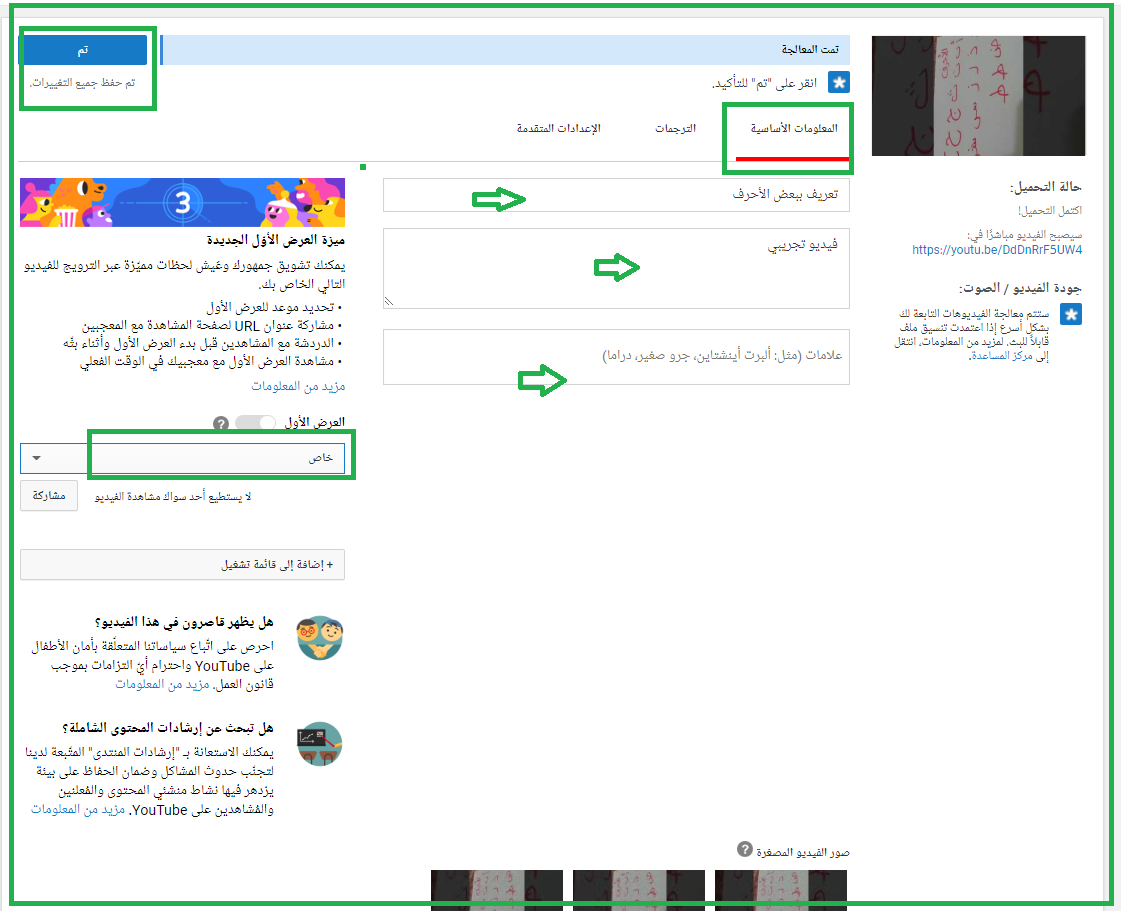
الانتهاء من تحميل ومعالجة فيديو على قناة يوتيوب
4- انقر على إعدادات متقدمة لإتمام المعلومات:

ضبط الإعدادات المتقدمة للفيديو الذي جرى رفعه على قناة يوتيوب
- السماح بالتعليق على الفيديو أو إظهار التعليقات التي توافق عليها مسبقاً أم عدم السماح بالتعليق
- الاختيار بين منح ترخيص قياسي من اليوتيوب على الفيديو أو الترخيص (يُسمح بإعادة الاستخدام) أو Creative Commons (وهو ترخيص يُمنح فقط للمحتويات الأصلية 100%).
- تعيين فئة الفيديو: هل الفيديو ترفيهي؟ تعليمي؟ إخباريّ…
- تحديد لغة الفيديو: العربية، الانجليزية…
- إظهار تاريخ تسجيل الفيديو أم لا.
- تحديد إذا كنت سوف تسمح للآخرين بتضمين الفيديو ضمن مواقعهم أو موضوعاتهم التي يكتبونها أم لا. وغير ذلك من الإعدادات المتقدمة حتى يحقق الفيديو الغرض المرجو منه.
5- أنقر على تم في الطرف العلوي الأيمن و يتم الأمر!
وهكذا سيكون الفيديو الخاص بك على اليوتيوب.
أصبح الفيديو جاهزاً ليتم عرضه على قناة يوتيوب
لكي ترى كيف سيكون شكل الفيديو أثناء عرضه، انقر على الرابط المشار الذي يقدمه لك يوتيوب، كما في الصورة السابقة. ويتم عرض الفيديو:
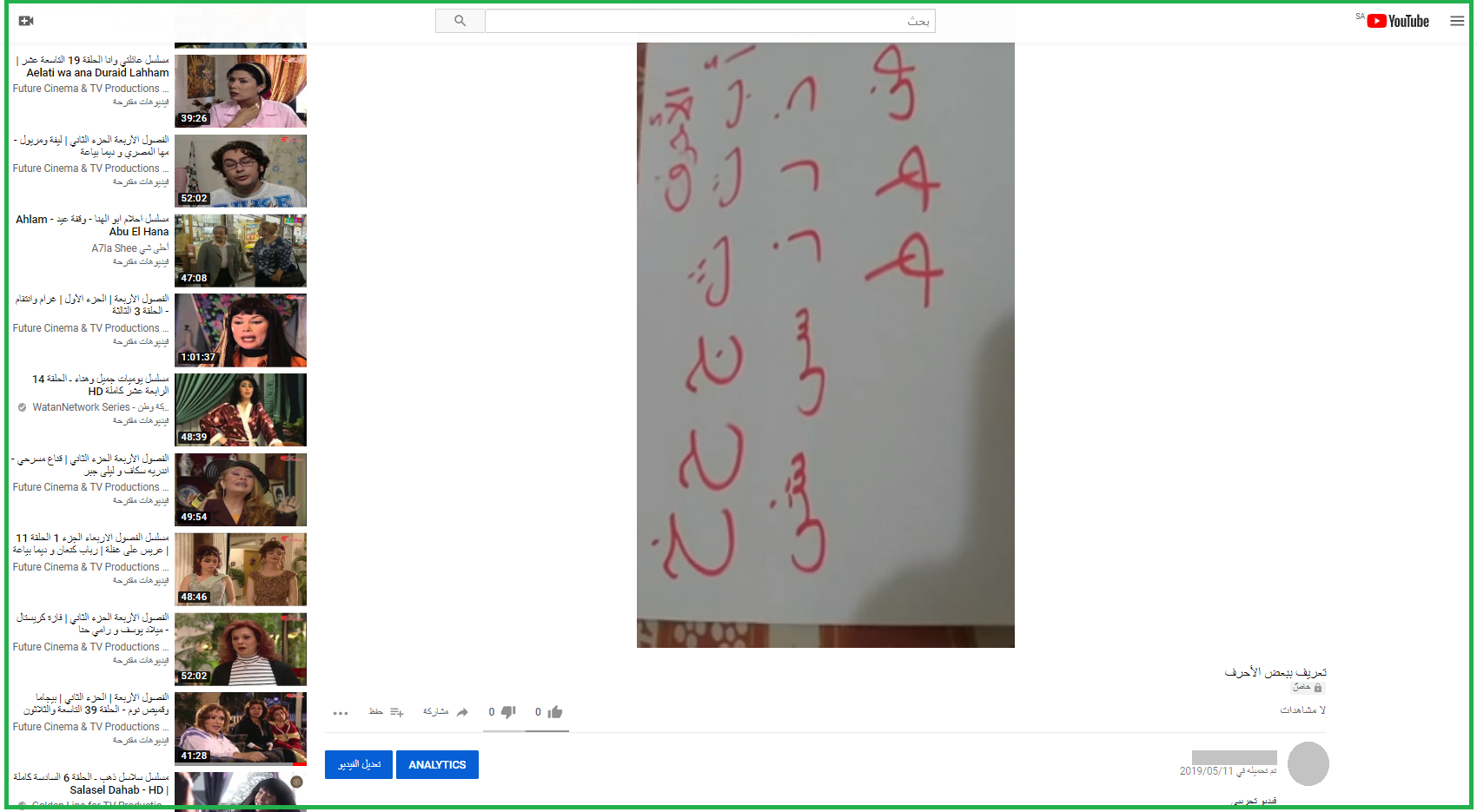
عرض الفيديو التجريبي الناتج بعد تحميله على قناة اليوتيوب