

إذا لم تكن قادراً على تذكر رمز المرور أو النمط أو كلمة المرور للوصول
إلى جهاز أندرويد الخاص بك، فإن هذا المحتوى سوف يقدم لكم الطريقة الأكثر
فعالية للتعامل مع قفل بصمات الأصابع والفتح والتجاوز والتبديل في أدوات
الأندرويد. حيث أن شاشة القفل تظهر على الهاتف الخاص بك مباشرة بعد تشغيل
الجهاز، ليحفظ خصوصيتك وبياناتك أيضا لجعل الشاشة سهلة الاستخدام وأكثر
وظيفية. إن المواد الإضافية التي تساعدك بالتأكيد على حل مشكلة الوصول
المحدود الخاص بك في الهاتف أندرويد الخاص بك يمكن الاطلاع عليها هنا.
أفضل طريقة لفتح وتجاوز وإلغاء وإزالة قفل البصمة في أندرويد
dr.fone - Unlock (Android)
هو برنامج فك أقفال الهواتفالذي يتمتع بالوضوح والسرعة والسهولة الفائقة.
مع هذا التطبيق بالتحديد، سوف تكون قادرا على حل مشكلة إزالة شاشة القفل
في 5 دقائق. انه تطبيق قوي حقا لأنه بإمكانه التعامل مع 4 أنواع من أقفال
الشاشة مثل كلمة المرور وبصمات الأصابع ورمز المرور والنمط. وبالإضافة إلى
ذلك، لن يتم المساس بالبيانات الخاصة بك من قبل التطبيق ولن يطلب منك أن
تملك معرفة في مجال التكنولوجيا. حتى الآن، dr.fone - Android Lock Screen
Removal متاح لسلاسل سامسونج غالاكسي S ونوت وتاب ولكن قريبا سوف يكون
التطبيق متاحاً لمستخدمي أنظمة التشغيل الأخرى. وقبل شرائه، يمكنك تجربته
مجاناً. وبالمقابل يمكنك الحصول على التطبيق مقابل 49.95 دولار أمريكي، ومن
خلال ذلك سوف تحصل على ميزة من استخدام هذا التطبيق كما يأتي مع تحديث مدى
الحياة مجان، بحيث سوف تتلقى رمز في غضون دقائق.
يمكن الاطلاع وقراءة التعليقات والآراء على dr.fone - Android Lock Screen
هنا. وبالتأكيد سوف تكون مهتماً به لأن هذا التطبيق يملك تصنيف 5 نجوم
والعديد من ردود الأفعال الإيجابية.dr.fone - Unlock (Android
إزالة 4 أنواع من أقفال شاشة الأندرويد دون فقدان البيانات
- بإمكانه إزالة 4 أنواع من أقفال الشاشة - النمط ورمز المرور وكلمة المرور وبصمات الأصابع.
- يزيل قفل الشاشة فقط، دون فقدان أية بيانات على الإطلاق.
- لا يتطلب أي مهارات تقنية، يمكن للجميع استخدامه.
- يعمل لسامسونج غالاكسي سلسلة S/Note/Tab، وLG G2/G3/G4، الخ
متوفر على: ويندوز
اتبع الخطوات التالية لحل مشكلة شاشة القفل:
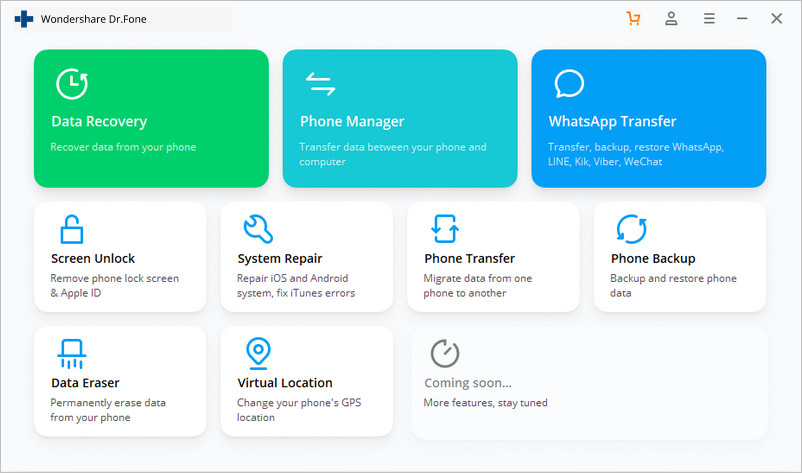
الخطوة 1. قم بتثبيت dr.fone، ثم انقر فوق "Unlock".
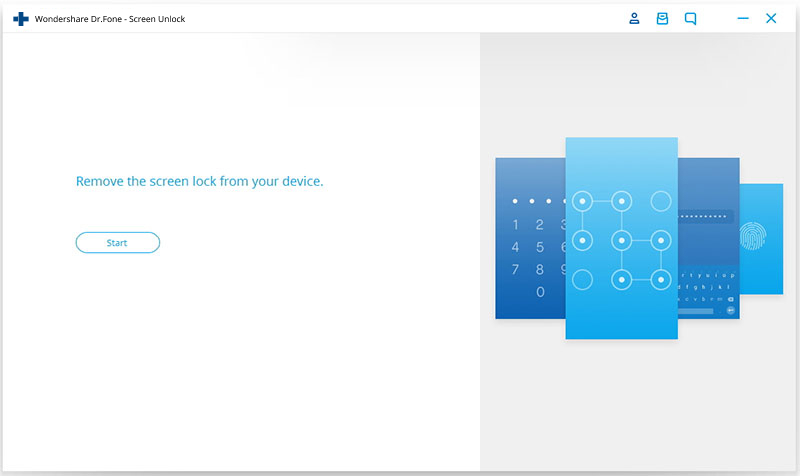
الخطوة 2. قم بتوصيل هاتف أندرويد الخاص بك ثم انقر فوق "ابدأ".
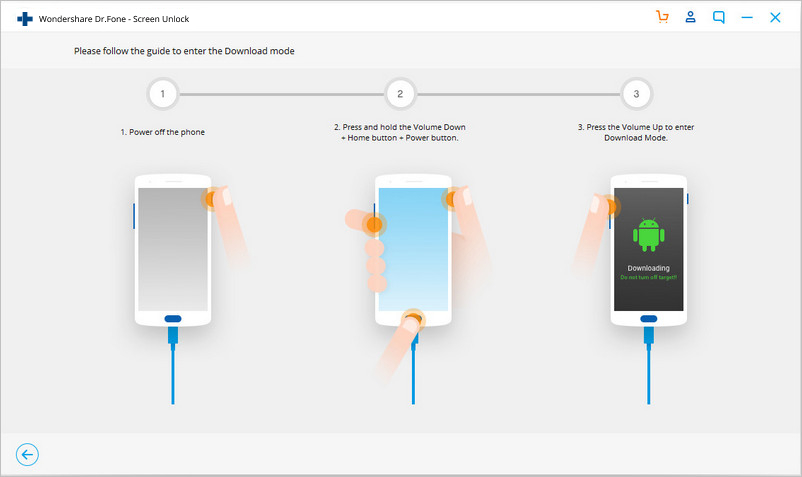
الخطوة 3. حدد وضع التنزيل على أداة أندرويد الخاص بك.
الخطوة 4. قم بتنزيل حزمة الاسترداد.
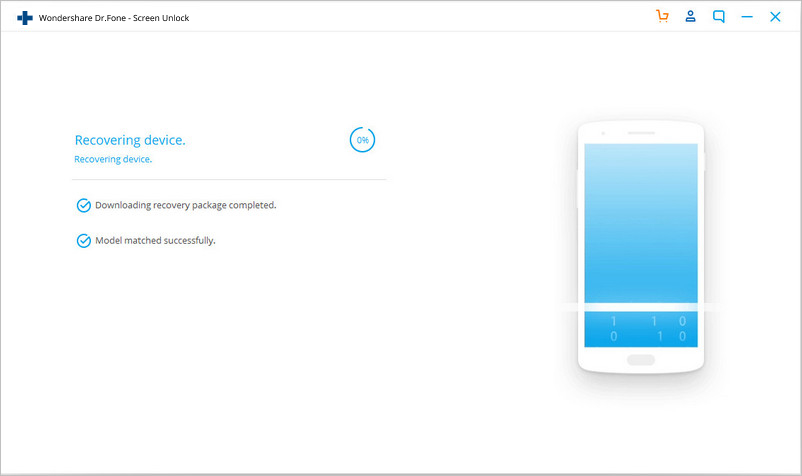
الخطوة 5. أزل قفل شاشة أندرويد دون أن تفقد أية بيانات، ولكن هذه العملية سوف تستغرق بعض الوقت.
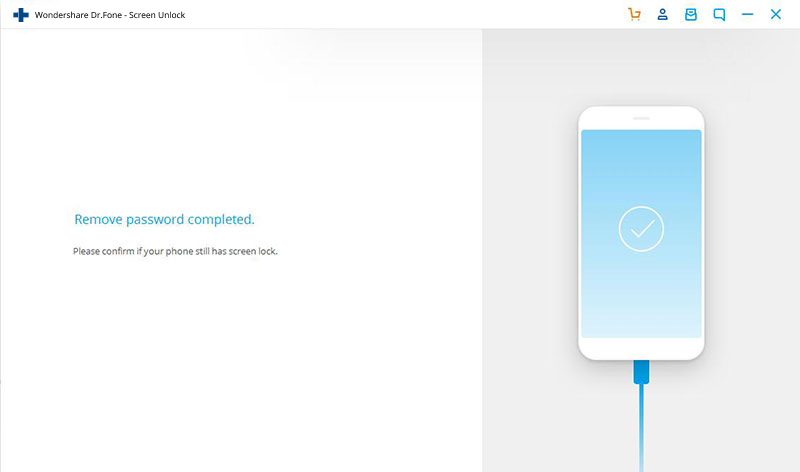
إزالة قفل شاشة أندرويد